

گوگل سرچ کنسول (Google Search Console) یک ابزار رایگان و قدرتمند است که توسط گوگل ارائه میشود و به شما کمک میکند تا عملکرد وبسایت خود را در نتایج جستجوی گوگل نظارت و بهبود ببخشید. با استفاده از این ابزار میتوانید اطلاعات ارزشمندی در مورد نحوه دیده شدن وبسایتتان در گوگل، خطاهای احتمالی، عملکرد کلمات کلیدی و بسیاری موارد دیگر به دست آورید. نصب و راهاندازی گوگل سرچ کنسول یک گام اساسی برای هر صاحب وبسایت یا کارشناس سئو محسوب میشود. در این مقاله مراحل نصب گوگل سرچ کنسول را به صورت قدم به قدم و برای شما شرح خواهیم داد.
فهرست مطالب
گوگل سرچ کنسول چیست؟
گوگل سرچ کنسول، که پیشتر با نام Google Webmaster Tools شناخته میشد، یکی از ۱۵ ابزار رایگان و پولی برای تحلیل و بهبود سئو سایت است که به صاحبان وبسایتها، متخصصان سئو و توسعهدهندگان وب کمک میکند تا نحوه دیده شدن و عملکرد وبسایت خود را در نتایج جستجوی گوگل به دقت زیر نظر بگیرند، آن را مدیریت کرده و مشکلات احتمالی را شناسایی و رفع کنند. در واقع، سرچ کنسول یک کانال ارتباطی مستقیم بین وبسایت شما و گوگل فراهم میکند و اطلاعات ارزشمندی را در مورد نحوه تعامل گوگل با سایتتان در اختیارتان قرار میدهد.
کاربرد گوگل سرچ کنسول چیست؟
با استفاده از گوگل سرچ کنسول، میتوانید:
- اطلاعات کلیدی در مورد عملکرد جستجوی وبسایت خود، از جمله کلمات کلیدی که کاربران از طریق آنها به سایت شما میرسند، تعداد نمایشها و کلیکها، نرخ کلیک و میانگین رتبه صفحات خود در نتایج جستجو را به دست آورید.
- این ابزار وضعیت پوشش ایندکس وبسایت شما را نشان میدهد و به شما اطلاع میدهد که کدام صفحات توسط گوگل ایندکس شدهاند و در صورت وجود هرگونه خطا در فرآیند ایندکسگذاری، شما را مطلع میسازد.
- سرچ کنسول گزارشهایی در مورد تجربه صفحه از جمله عملکرد Core Web Vitals و سازگاری با موبایل ارائه میدهد و به شما در بهبود ساختار دادهها و شناسایی مشکلات امنیتی احتمالی کمک میکند.
به طور خلاصه، گوگل سرچ کنسول یک ابزار ضروری و قدرتمند است که به شما دید جامعی از وضعیت وبسایتتان در چشم گوگل میدهد. با استفاده از این اطلاعات، میتوانید نقاط قوت و ضعف وبسایت خود را شناسایی کرده، استراتژیهای سئو سایت خود را بهبود بخشیده و اطمینان حاصل کنید که وبسایت شما به بهترین شکل ممکن در نتایج جستجوی گوگل ظاهر میشود و ترافیک ارگانیک بیشتری جذب میکند.
راهنمای گام به گام نصب گوگل سرچ کنسول
حالا که با گوگل سرچ کنسول آشنا شدید، زمان آن رسیده که نصب آن را یاد بگیرید.
مرحله اول: ورود به وبسایت گوگل سرچ کنسول
برای شروع، ابتدا باید به وبسایت رسمی گوگل سرچ کنسول مراجعه کنید. برای این کار، مرورگر خود را باز کرده و آدرس زیر را وارد نمایید:
https://search.google.com/search-console
پس از ورود به این آدرس، با صفحهای مشابه تصویر زیر روبرو خواهید شد:
ورود به حساب کاربری گوگل
اگر با صفحه بالا روبرو نشدید، احتمالاً هنوز وارد حساب کاربری گوگل خود نشدهاید. اگر قبلاً وارد حساب کاربری گوگل خود نشدهاید، از شما خواسته میشود تا ایمیل و رمز عبور حساب گوگل (Gmail) خود را وارد کنید. اگر حساب گوگل ندارید، ابتدا باید یک حساب کاربری ایجاد کنید.
مرحله دوم: انتخاب نوع مالکیت وبسایت
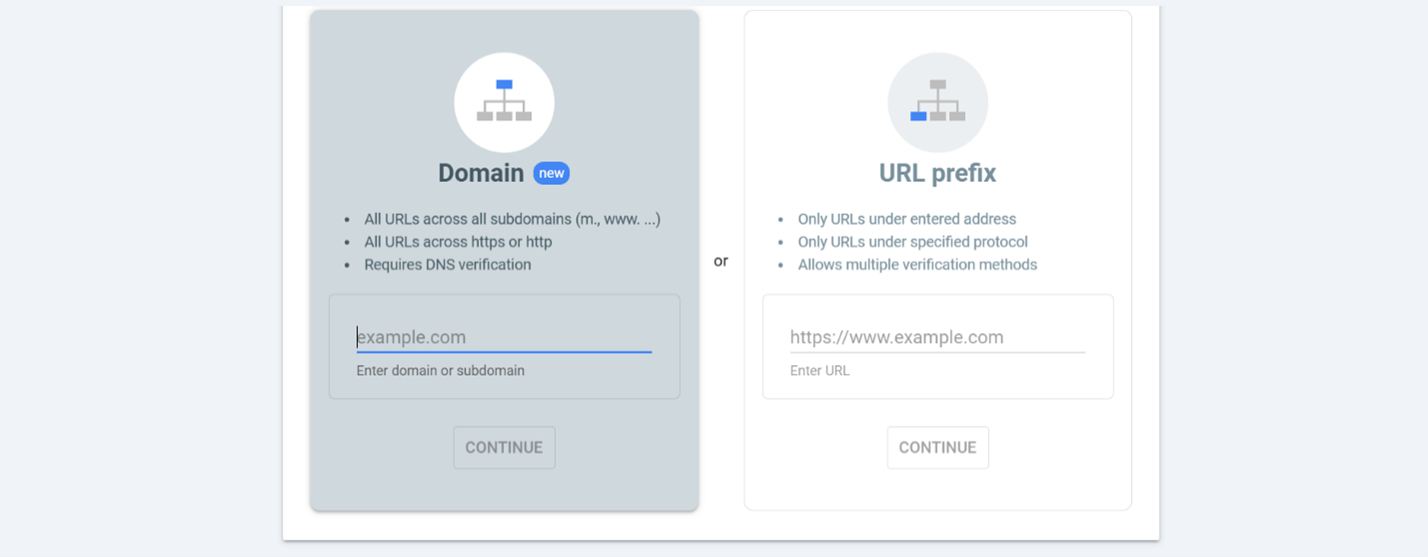
پس از ورود به حساب کاربری، گوگل از شما میخواهد تا نوع مالکیت وبسایت خود را مشخص کنید. دو گزینه پیش روی شما قرار دارد:
- دامنه (Domain): این گزینه به شما امکان میدهد تا تمامی نسخههای وبسایت خود شامل http، https و همچنین تمامی زیردامنهها (subdomains) و زیرشاخهها (subdirectories) را به صورت یکجا تأیید کنید. این روش معمولاً پیچیدهتر است و نیاز به دسترسی به تنظیمات DNS وبسایت شما دارد.
اگر گزینه “دامنه” را انتخاب کردید:
- آدرس دامنه اصلی وبسایت خود را مانند example.com) بدون http://، https:// وارد کنید.
- روی دکمه ادامه یا continue کلیک کنید.
- در مرحله بعد، گوگل یک رکورد TXT برای تأیید مالکیت به شما ارائه میدهد. شما باید این رکورد TXT را به تنظیمات DNS دامنه خود اضافه کنید. برای انجام این کار، باید به پنل مدیریت دامنه خود (که معمولاً توسط شرکتی که دامنه را از آن خریداری کردهاید ارائه میشود) مراجعه کرده و یک رکورد TXT جدید با مقادیر ارائه شده توسط گوگل ایجاد کنید.
- پس از اضافه کردن رکورد TXT، به گوگل سرچ کنسول بازگردید و روی دکمه تأیید یا verify کلیک کنید. ممکن است چند دقیقه تا چند ساعت طول بکشد تا گوگل رکورد DNS را شناسایی کند.

2. پیشوند URL (URL prefix)
این گزینه به شما اجازه میدهد تا فقط یک URL مشخص از وبسایت خود را تأیید کنید. برای مثال، میتوانید فقط https://www.example.com یا https://example.com/blog را تأیید کنید. این روش معمولاً سادهتر است و روشهای مختلفی برای تأیید مالکیت در اختیار شما قرار میدهد.
اگر گزینه پیشوند URL را انتخاب کردید، آدرس دقیق وبسایت خود را مانند https://www.example.com یا https://example.com به طور کامل وارد کنید. دقت کنید که پروتکل http یا https و وجود یا عدم وجود www را به درستی وارد کنید. حالا روی دکمه ادامه یا کلیک کنید.
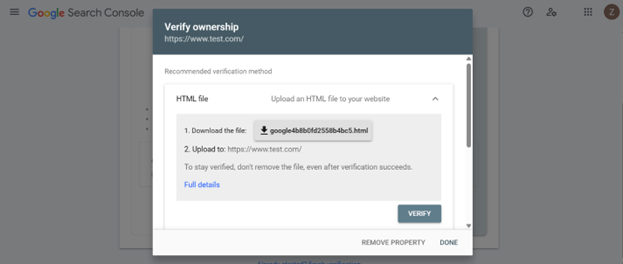
در این مرحله، گوگل روشهای مختلفی برای تأیید مالکیت وبسایت به شما پیشنهاد میدهد. رایجترین روشها عبارتند از:
- فایل HTML
گوگل یک فایل HTML اختصاصی در اختیار شما قرار میدهد که باید آن را دانلود کرده و در وبسایت خود، در معمولاً پوشه public_html آپلود کنید. پس از آپلود، در گوگل سرچ کنسول روی دکمه تأیید کلیک کنید.
گوگل یک متاتگ HTML در اختیار شما قرار میدهد که باید آن را در بخش <head> وبسایت خود، قبل از اولین تگ <body> قرار دهید. پس از قرار دادن تگ، در گوگل سرچ کنسول روی دکمه تأیید کلیک کنید.

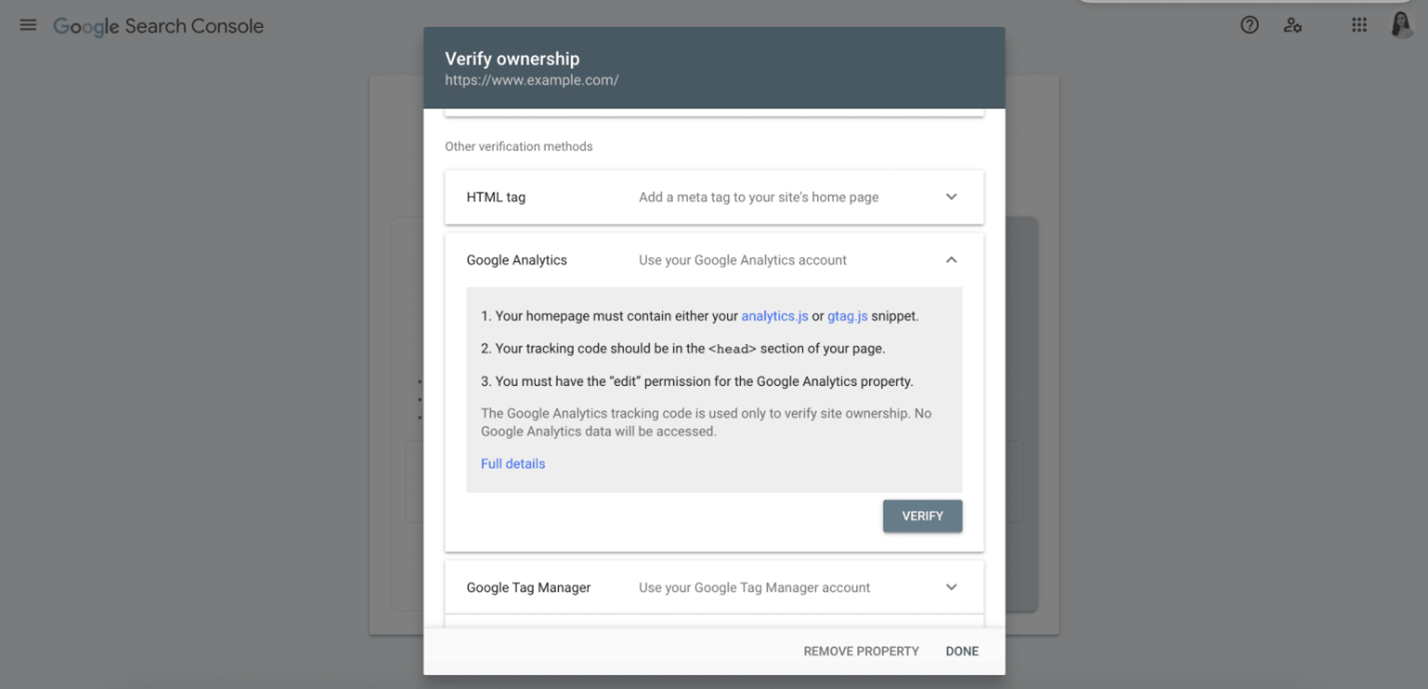
- گوگل آنالتیکس
اگر وبسایت شما به Google Analytics متصل است و شما دسترسی ویرایش به حساب Google Analytics دارید، میتوانید از این روش برای تأیید مالکیت استفاده کنید.
- گوگل تگ منیجر
اگر از Google Tag Manager استفاده میکنید و دسترسیهای لازم را دارید، میتوانید از این روش نیز برای تأیید مالکیت استفاده کنید.

- رکورد DNS
مشابه روش تأیید مالکیت دامنه، میتوانید یک رکورد TXT به تنظیمات DNS دامنه خود اضافه کنید. در این مرحله رکورد TXT که گوگل به شما میدهد (مشابه تصویر زیر) را کپی کرده به تنظیمات DNS دامنه خود وارد کنید.

مرحله سوم: تأیید مالکیت وبسایت
پس از انتخاب یکی از روشهای تأیید مالکیت و انجام مراحل مربوطه، روی دکمه verify کلیک کنید. اگر تمام مراحل را به درستی انجام داده باشید، پیامی مبنی بر موفقیتآمیز بودن تأیید مالکیت وبسایت خود مشاهده خواهید کرد.
مرحله چهارم: شروع استفاده از گوگل سرچ کنسول
تبریک میگوییم! شما با موفقیت وبسایت خود را به گوگل سرچ کنسول اضافه کردید. اکنون میتوانید با کلیک بر روی دکمه “Go to property” وارد داشبورد گوگل سرچ کنسول شوید و از امکانات و گزارشهای متنوع آن برای بهبود عملکرد وبسایت خود استفاده کنید.
چرا استفاده از گوگل سرچ کنسول مهم است؟
- درک بهتر عملکرد وبسایت: به شما دید دقیقی از نحوه عملکرد وبسایتتان در جستجوی گوگل میدهد.
- شناسایی و رفع مشکلات: به شما کمک میکند تا خطاهای ایندکس، مشکلات خزش و سایر مسائل فنی را شناسایی و رفع کنید.
- بهبود سئو (SEO): با درک کلمات کلیدی که کاربران را به وبسایت شما میآورند و شناسایی فرصتهای بهبود، میتوانید سئوی وبسایت خود را بهینه کنید.
- بهبود تجربه کاربری: با شناسایی مشکلات سازگاری با موبایل و عملکرد صفحه، میتوانید تجربه کاربری وبسایت (UX) خود را بهبود بخشید.
- دریافت بازخورد مستقیم از گوگل: گوگل از طریق این ابزار هشدارهای مهم و اطلاعات مربوط به وبسایت شما را مستقیماً با شما در میان میگذارد.

سخن پایانی
نصب گوگل سرچ کنسول اولین گام مهم در مسیر بهینهسازی سایت برای موتورهای جستجو است. این ابزار رایگان میتواند کمک بزرگی به شما برای تحلیل عملکرد سایت و رفع مشکلات احتمالی باشد. با دنبال کردن مراحل این آموزش، میتوانید خیلی سریع و ساده سایت خود را به سرچ کنسول گوگل متصل کرده و سئو سایت خود را بهبود ببخشید. اگر برای سئو سایت یا تولید محتوا خود به کمک نیاز دارید، کارشناسان آژانس دیجیتال مارکتینگ آن مارکتینگ همراه شماست تا به اهداف کسبوکار خود جامه عمل بپوشانید. در انتها اگر درباره نصب گوگل سرچ کنسول ابهامی دارید، در قسمت دیدگاهها برایمان بنویسید.
سؤالات متداول
-
آیا برای استفاده از گوگل سرچ کنسول باید هزینهای پرداخت کنم؟
خیر. گوگل سرچ کنسول کاملاً رایگان است و میتوانید بدون پرداخت هزینه از امکانات آن استفاده کنید.
-
کدام روش تأیید مالکیت سادهتر است؟
اگر از وردپرس استفاده میکنید، روش تگ HTML یا استفاده از افزونههایی مثل Yoast یا Rank Math سادهترین گزینه است. اگر به هاست یا DNS دسترسی کامل دارید، تأیید از طریق فایل HTML یا رکورد DNS نیز انتخاب خوبی است.
-
چرا بعد از نصب، هنوز اطلاعاتی در سرچ کنسول نمایش داده نمیشود؟
نمایش اطلاعات ممکن است چند ساعت تا چند روز طول بکشد. گوگل باید دادهها را جمعآوری کرده و پردازش کند. بهتر است حداقل ۲۴ تا ۴۸ ساعت صبر کنید.
-
تفاوت گوگل آنالیتیکس با سرچ کنسول چیست؟
گوگل آنالیتیکس رفتار کاربران داخل سایت را بررسی میکند (مثلاً مدت زمان حضور، نرخ پرش، صفحات بازدیدشده)، اما سرچ کنسول تمرکز بر حضور سایت در نتایج جستجوی گوگل دارد (مثلاً کلمات کلیدی، کلیک، ایندکس شدن صفحات و خطاها).
-
اگر سایت من دو زبان دارد (مثلاً فارسی و انگلیسی)، آیا باید سرچ کنسول را جداگانه برای هر زبان نصب کنم؟
اگر هر زبان روی یک زیردامنه یا پوشه جداگانه است، بهتر است هر کدام را جداگانه در سرچ کنسول اضافه کنید تا بتوانید دقیقتر عملکرد هر زبان را بررسی کنید.
-
اگر دامنهام را تغییر دهم، چه کار باید بکنم؟
اگر دامنه جدیدی برای سایت راهاندازی کردهاید، باید آن را به عنوان یک ملک (property) جدید در سرچ کنسول اضافه کنید و از ابزار Change of Address برای اطلاعرسانی به گوگل استفاده کنید.